
Nedenfor finner du veiledning for hvordan du endrer informasjon om en eksisterende bruker (ansatt) i Reflow.
Veiledningen er kontrollert i Reflow med en fiktiv demoansatt. Vi åpnet, oppdaterte og lagret navn, stillingstittel og telefonnummer, og åpnet deretter den ansatte på nytt for å kontrollere at endringene var lagret. Rollen ble beholdt uendret.
Klikk på et skjermbilde for å se det i full størrelse.
1. Finn riktig bruker
- Gå til «Ansatte»
- Klikk på profilbildet ditt, eller profilikonet hvis du ikke har et profilbilde, øverst til høyre i Reflow.
- Velg Ansatte i rullegardinmenyen som vises.
- Velg brukeren du vil redigere
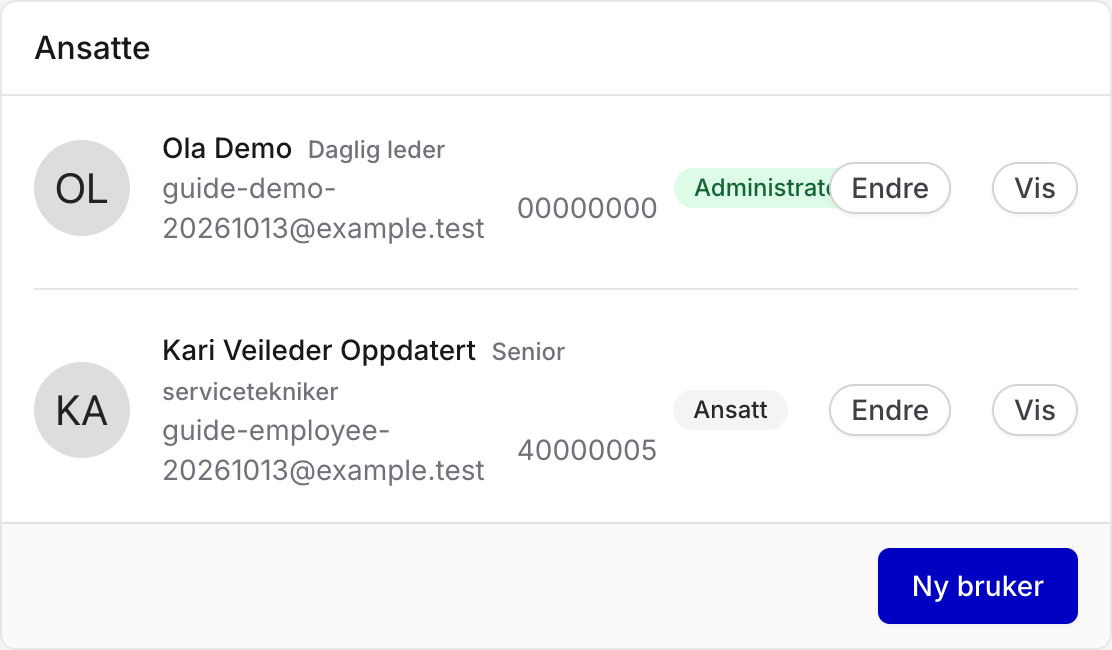
- I oversikten over ansatte ser du navn, e-post og rolle for hver registrerte bruker.
- Klikk på Endre eller Rediger ved siden av brukeren du ønsker å oppdatere.
2. Oppdater brukerinformasjon
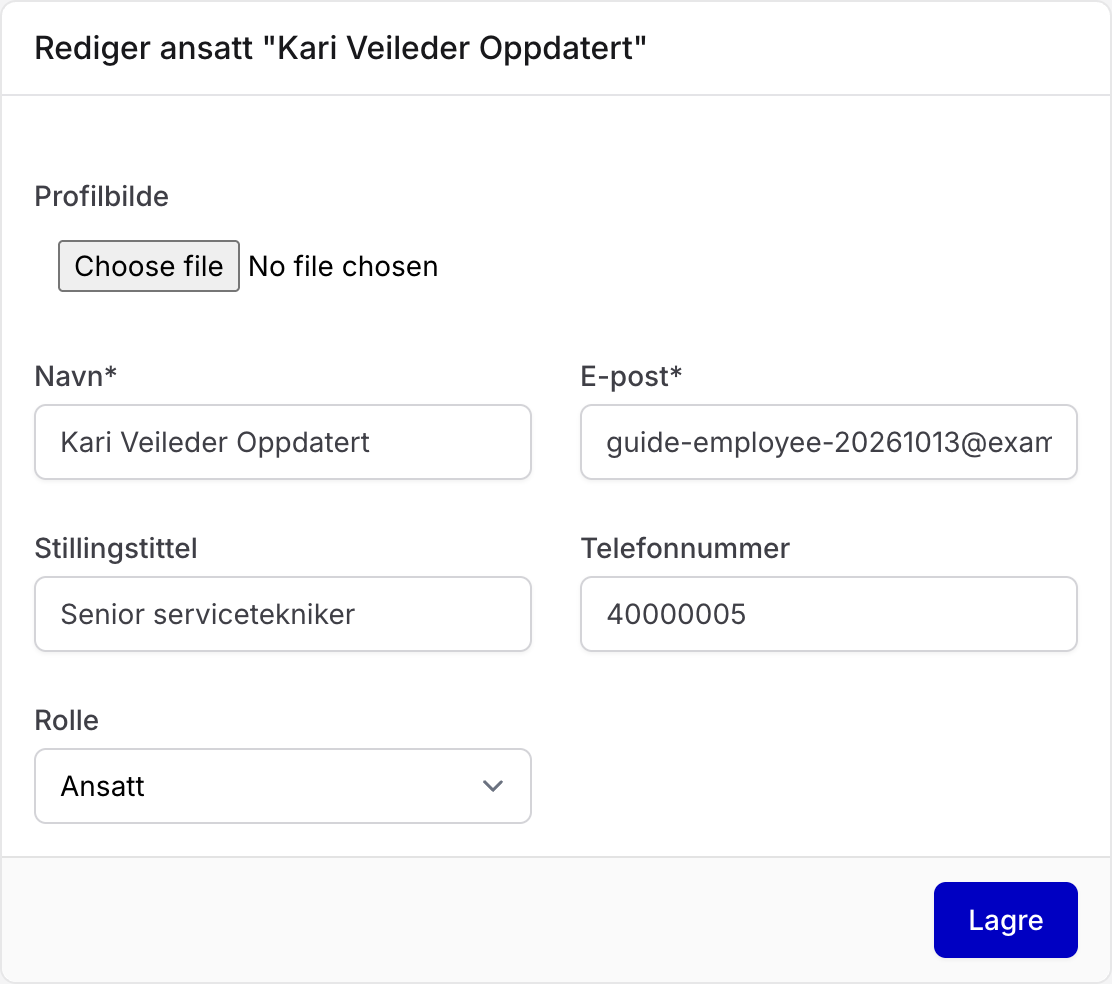
Når du har åpnet «Rediger ansatt», får du et skjema med feltene nedenfor. I den verifiserte flyten ble navn, stillingstittel og telefonnummer oppdatert. E-post, profilbilde og rolle ble bare inspisert.
- Profilbilde (valgfritt): Du kan laste opp et bilde eller endre et eksisterende. Bilder gjør det ofte enklere for kolleger å identifisere hverandre, men er ikke påkrevd.
- Navn: Oppgi for- og etternavn slik du ønsker at det skal vises i systemet.
- Stillingstittel: Angi en intern betegnelse på brukerens rolle, for eksempel «Konsulent» eller «Prosjektleder», for å gjøre det enklere å se hvem som gjør hva.
- E-post: Dette er brukerens innloggingsadresse og eventuelle varslingsadresse for påminnelser og oppdateringer.
- Telefonnummer (valgfritt): Her kan du legge til et telefonnummer hvis dere ønsker.
- Rolle: Velg riktig rolle fra nedtrekkslisten når en administrator har avklart hvilket ansvar brukeren skal ha. I den kontrollerte visningen var blant annet «Administrator», «Ansatt», «Salg», «Support», «Regnskapsfører» og «Tekniker» tilgjengelig. Rollen ble ikke endret i denne veiledningen.
3. Lagre endringene
- Når du er ferdig med å endre feltene, klikker du Lagre nede til høyre.
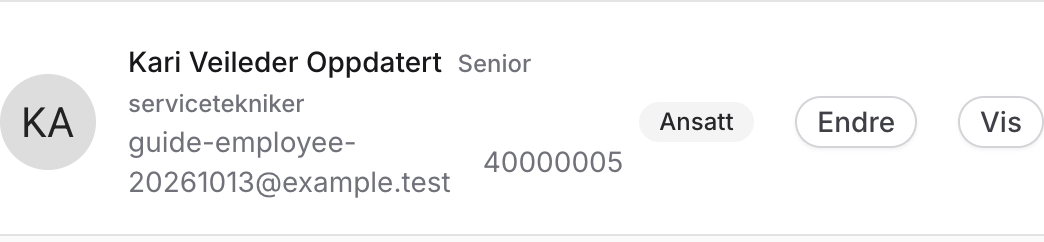
- Reflow går tilbake til Ansatte og viser at brukeren er oppdatert. Åpne brukeren på nytt for å kontrollere at feltene har riktig verdi.
4. Endre passord for brukeren
Nederst i «Rediger ansatt»-visningen finnes en egen seksjon for passordadministrasjon:
- Nytt passord: Her kan du angi et nytt passord.
- Endre passord: Denne knappen lagrer passordet separat fra de øvrige brukeropplysningene.
Passordendring ble ikke utført i denne kontrollerte flyten. Følg virksomhetens rutine før dere endrer en annen brukers passord.
5. Anbefalinger og tips
- Tildel riktig rolle. Gi brukeren bare tilgangene de trenger. Det gjør systemet mindre komplekst og reduserer risikoen for feil eller uønskede endringer.
- Ved fravær eller avslutning av arbeidsforhold. Avklar tilgangene med administrator før en ansatt slutter. Bevar historikken som dere trenger i virksomheten.
- Sørg for en god passordpolicy. Oppmuntre brukerne til å ha sterke, unike passord.
- Hold kontaktinformasjonen oppdatert. Be ansatte holde e-postadresse og telefonnummer oppdatert, slik at systemvarsler og påminnelser alltid når frem.
Arbeidsflyten viser hvordan du oppdaterer og kontrollerer kontaktopplysningene til en eksisterende ansatt. Hvis du har spørsmål om roller, tilganger, passord eller lignende, kan du se etter flere artikler i hjelpesenteret eller ta kontakt med support.