
Denne veiledningen følger en eksempeljobb: Kari Demo skal bytte blandebatteriet på kjøkkenet. Kunden, adressen, bedriften og prisene er fiktive. Skjermbildene er hentet fra Reflow mens arbeidsflyten ble gjennomført.
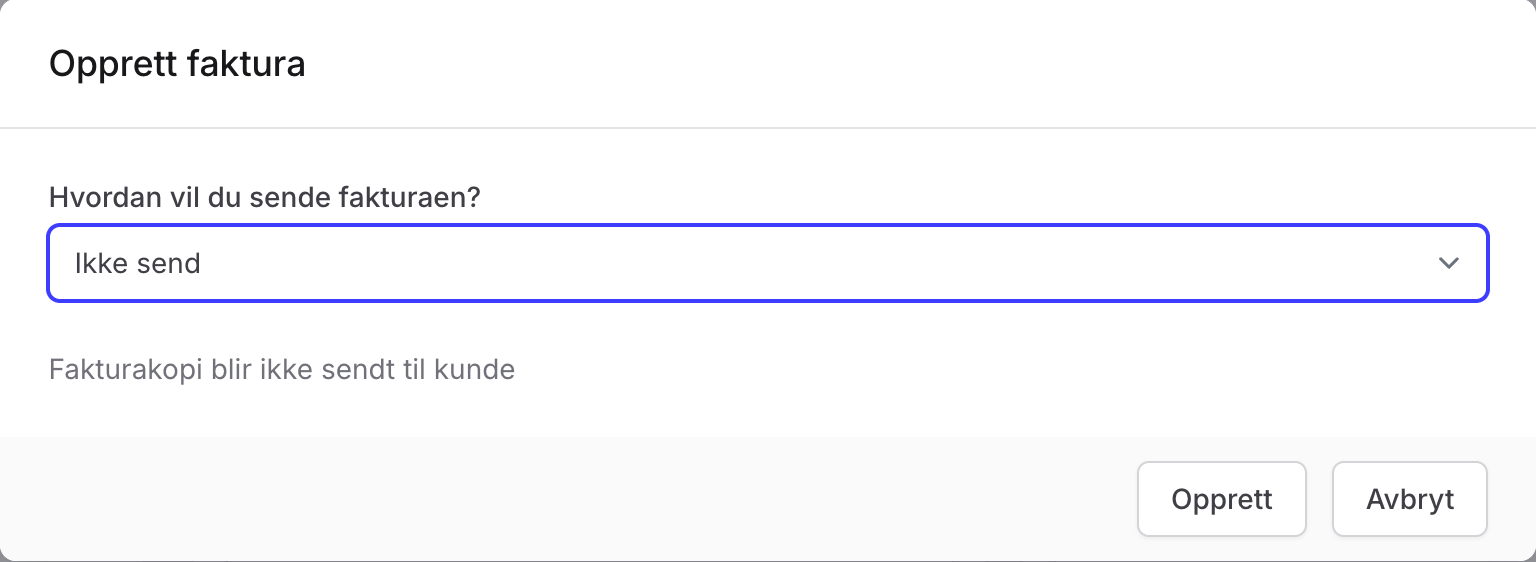
Du trenger tilgang til Kunder, Tilbud, Arbeidsordre og Fakturaer. Eksempelet bruker en lokal demobedrift uten tilkoblet regnskapssystem. Fakturaen opprettes med Ikke send, slik at demonstrasjonen ikke sender noe til en kunde eller et regnskapssystem.
Trykk på et skjermbilde for å se det i full størrelse.
1. Registrer kunden
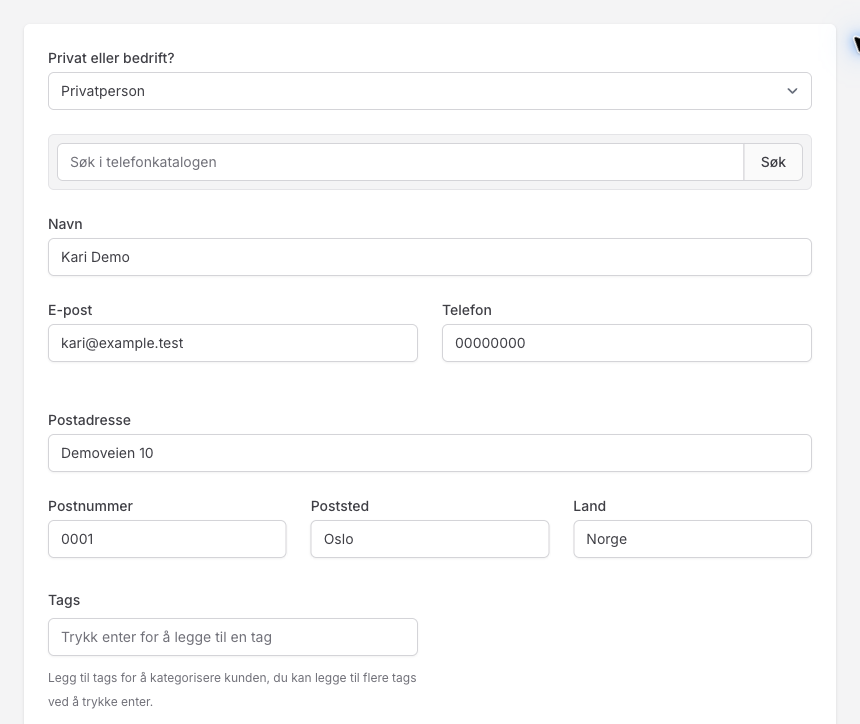
Gå til Kunder i venstremenyen og opprett en ny kunde. Velg Privatperson dersom kunden er en privatperson, og fyll inn navn og kontaktopplysninger. Velg Opprett.
I eksempelet bruker vi Kari Demo og Demoveien 10. Etter lagring vises kunden i kundeoversikten og kan velges på tilbudet.
2. Lag tilbudet for jobben
Gå til Tilbud og opprett et nytt tilbud.
- Søk opp kunden og velg treffet i listen. Det er ikke nok å skrive navnet i søkefeltet; kunden skal vises som valgt kundekort.
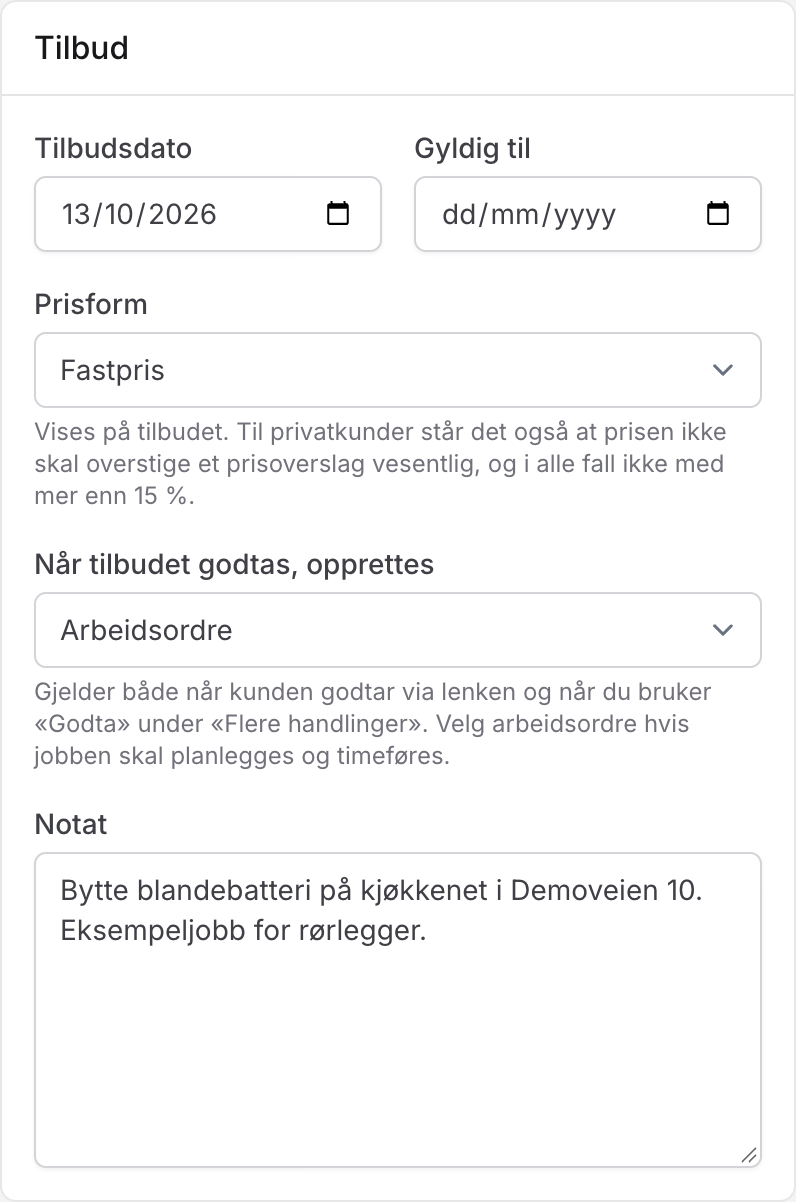
- Under Når tilbudet godtas, opprettes velger du Arbeidsordre.
- Skriv hva jobben gjelder i Notat. Eksempelet bruker «Bytte blandebatteri på kjøkkenet i Demoveien 10».
- Velg Prisform. I dette eksempelet brukes Fastpris.
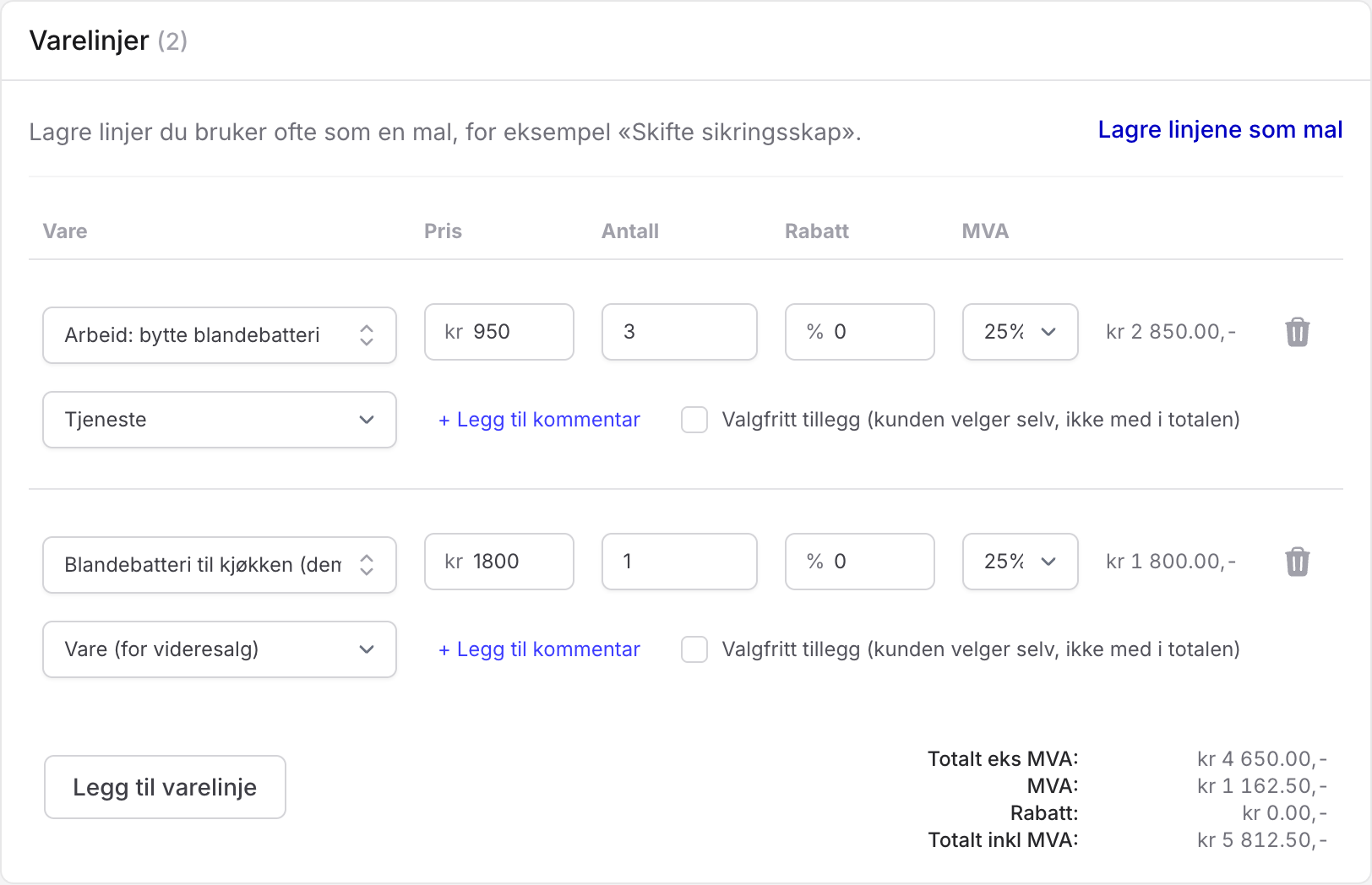
- Bruk Legg til varelinje for arbeid og materiell. Du kan skrive fritekst eller velge eksisterende produkter.
- Kontroller pris, antall og MVA, og velg Lagre.
Demotilbudet inneholder disse linjene, med priser eksklusive MVA:
| Linje | Pris | Antall | Sum |
|---|---|---|---|
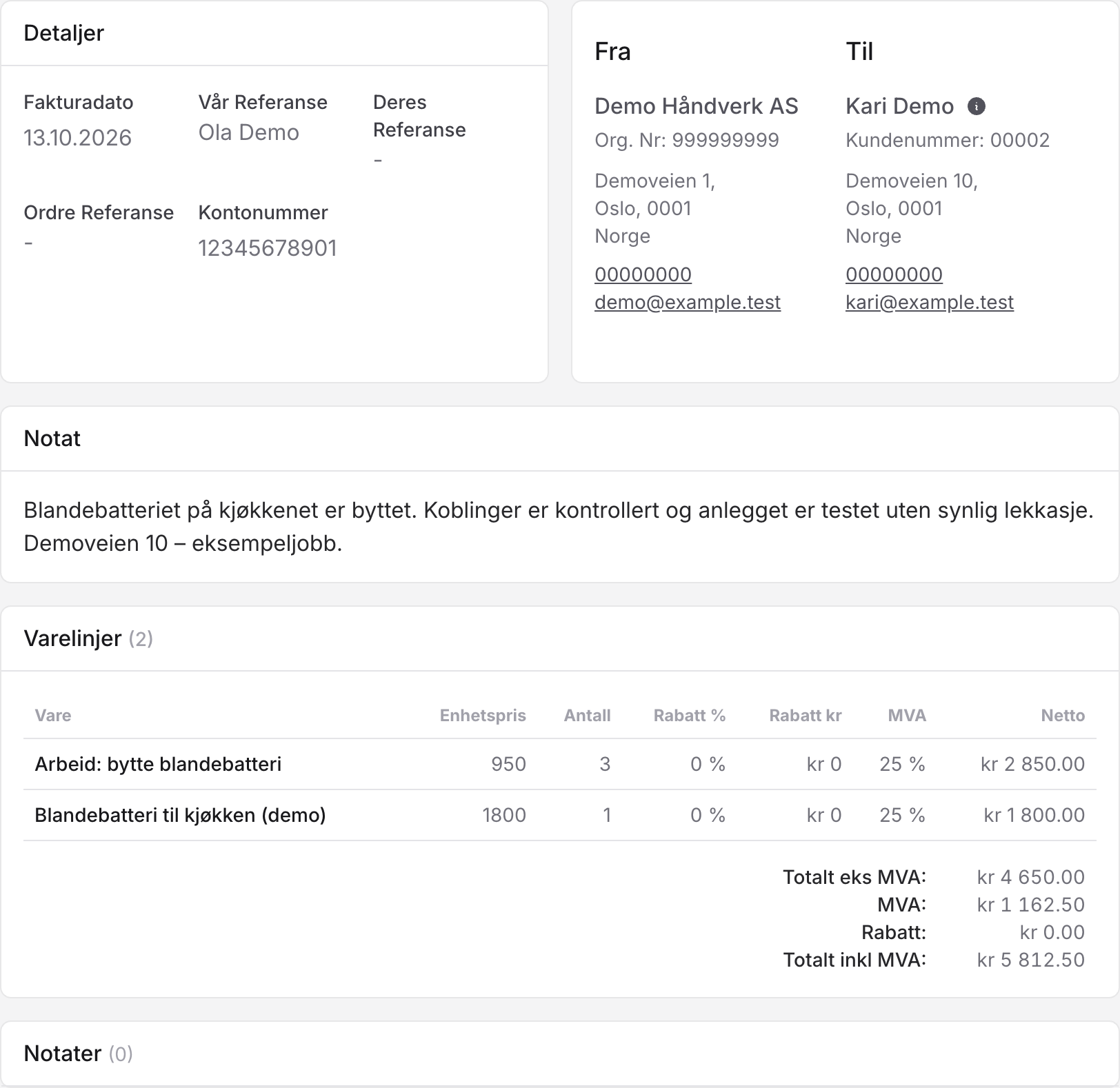
| Arbeid: bytte blandebatteri | 950,00 kr | 3 | 2 850,00 kr |
| Blandebatteri til kjøkken (demo) | 1 800,00 kr | 1 | 1 800,00 kr |
Velg Tjeneste for arbeidslinjen og Vare (for videresalg) for blandebatteriet. I dette eksempelet er totalen 4 650,00 kr eksklusive MVA og 5 812,50 kr inklusive 25 % MVA. Dette er eksempelpriser, ikke en prisliste for rørleggertjenester.
3. Opprett arbeidsordren fra det godtatte tilbudet
Åpne det lagrede tilbudet og velg Flere handlinger. Når du skal registrere kundens godkjenning internt, velger du Godta og lag arbeidsordre og bekrefter dialogen.
I demonstrasjonen ble godkjenningen registrert internt. Vi brukte ikke Send tilbud eller kundens eksterne tilbudslenke.
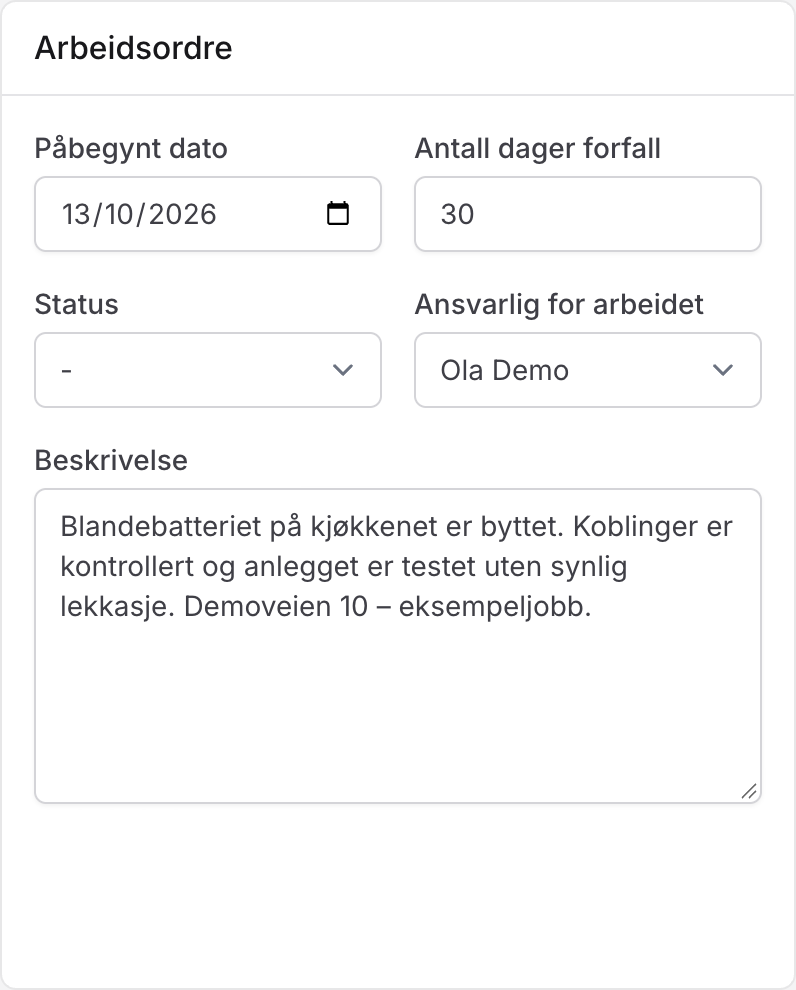
Reflow åpner den nye arbeidsordren. Kontroller at riktig kunde, beskrivelse og begge varelinjene har fulgt med. Du trenger ikke skrive dem på nytt.
4. Følg opp arbeidet på arbeidsordren
Velg hvem som er Ansvarlig for arbeidet. I eksempelet er det Ola Demo.
Når arbeidet er utført, oppdaterer du Beskrivelse med det som faktisk ble gjort og kontrollerer varelinjene før fakturering. Velg Lagre arbeidsordre.
Arbeidslinjen på tre enheter i dette eksempelet er lagt inn som en tilbuds- og fakturalinje. Den er ikke en registrert timeliste. Bruk timeregistrering dersom dere også skal registrere ansattes faktiske arbeidstid.
5. Kontroller fakturavalget
Velg Opprett faktura øverst på arbeidsordren. Reflow lagrer arbeidsordren og åpner fakturaskjemaet.
Kontroller forfallsinnstillingen på arbeidsordren før du åpner skjemaet. I fakturaskjemaet velger vi Ikke send og deretter Opprett.
Ikke send gjelder utsendingen til kunden. Har bedriften en regnskapsintegrasjon, kan opprettelsen også opprette fakturaen i regnskapssystemet. Demonstrasjonen er gjennomført uten en slik tilkobling; utsending og overføring til Fiken, Tripletex eller Visma eAccounting inngår ikke i denne verifiserte flyten.
6. Kontroller den opprettede fakturaen
Etter opprettelsen åpner Reflow fakturaen. Kontroller kunden, varelinjene og totalbeløpet. I eksempelet har arbeidslinjen og blandebatteriet fulgt med fra tilbudet, via arbeidsordren, til fakturaen.
Når bedriften skal sende fakturaer gjennom regnskapssystemet, må den aktuelle integrasjonen være koblet til og satt opp. Les om Fiken, Tripletex eller Visma eAccounting.
Vil du se hvilke funksjoner som inngår i denne arbeidsflyten, finner du dem på Reflow for rørleggere og arbeidsordresiden.