
Denne arbeidsflyten passer når dere kommer tilbake til samme anlegg, maskin eller installasjon. Eksempelet bruker en varmepumpe, men samme fremgangsmåte fungerer for andre arbeidsobjekter.
Skjermbildene bruker fiktive demoopplysninger om kunde, bedrift og priser. Klikk på et skjermbilde for å se det i full størrelse. Se også hvordan Reflow brukes i servicebedrifter.
Før dere starter trenger dere tilgang til Arbeidsobjektmaler, Arbeidsobjekter, Sjekklister og Arbeidsordre. Opprett først kunden dersom den ikke finnes i Kunder.
1. Lag en mal for typen anlegg
Gå til Arbeidsobjektmaler fra firmamenyen, og velg Ny mal. Gi malen et tydelig navn, for eksempel «Varmepumpe». Legg til feltene dere trenger på alle objekter av denne typen, som anleggsnummer, serienummer eller monteringsdato. Velg Opprett når malen er klar.
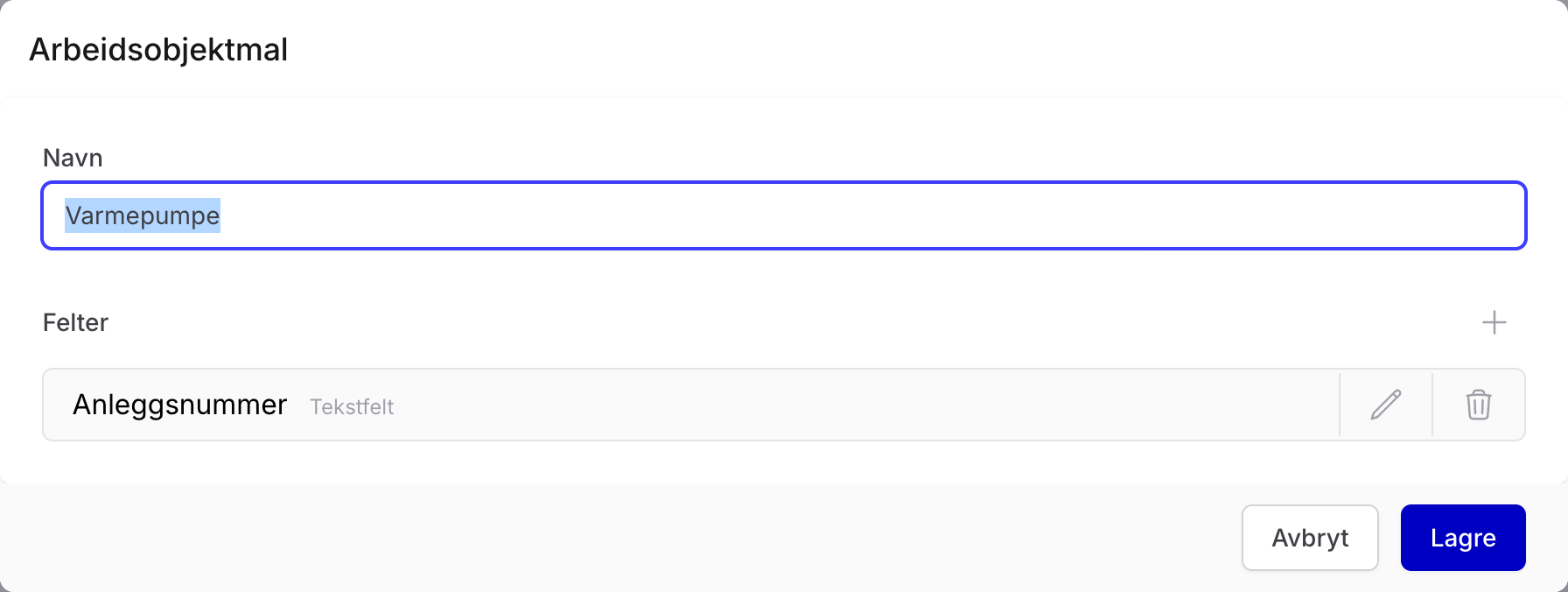
Feltene i malen blir tilgjengelige når dere oppretter eller redigerer et arbeidsobjekt. Hold malen enkel i starten; dere kan utvide den når dere ser hvilke opplysninger teknikeren faktisk trenger ute på jobb.
2. Registrer anlegget på kunden
- Gå til Arbeidsobjekter i venstremenyen.
- Velg aktuell objekttype og opprett et nytt arbeidsobjekt.
- Fyll inn et navn som gjør anlegget lett å finne igjen, og velg kunden.
- Fyll inn feltene fra malen, for eksempel anleggsnummer, og opprett objektet.
Da kan samme objekt velges igjen på senere arbeidsordre, uten at dere må skrive inn kundens arbeidssted på nytt.
3. Lag sjekklisten én gang
Gå til Sjekklister og velg å opprette en ny sjekkliste. Gi den et navn og en kort beskrivelse. Under Sjekklistepunkter legger dere inn kontrollpunktene og velger passende type, for eksempel Sjekkboks for et punkt som skal krysses av. Velg Lagre.
I eksempelet er kontrollpunktet «Kontroller at anlegget starter». Tilpass punktene til deres rutine og intern dokumentasjon.
4. Knytt kunde og arbeidsobjekt til en arbeidsordre
- Gå til Arbeidsordre og opprett en ny arbeidsordre.
- Skriv en kort beskrivelse av servicejobben.
- Søk opp og velg kunden under Kunde.
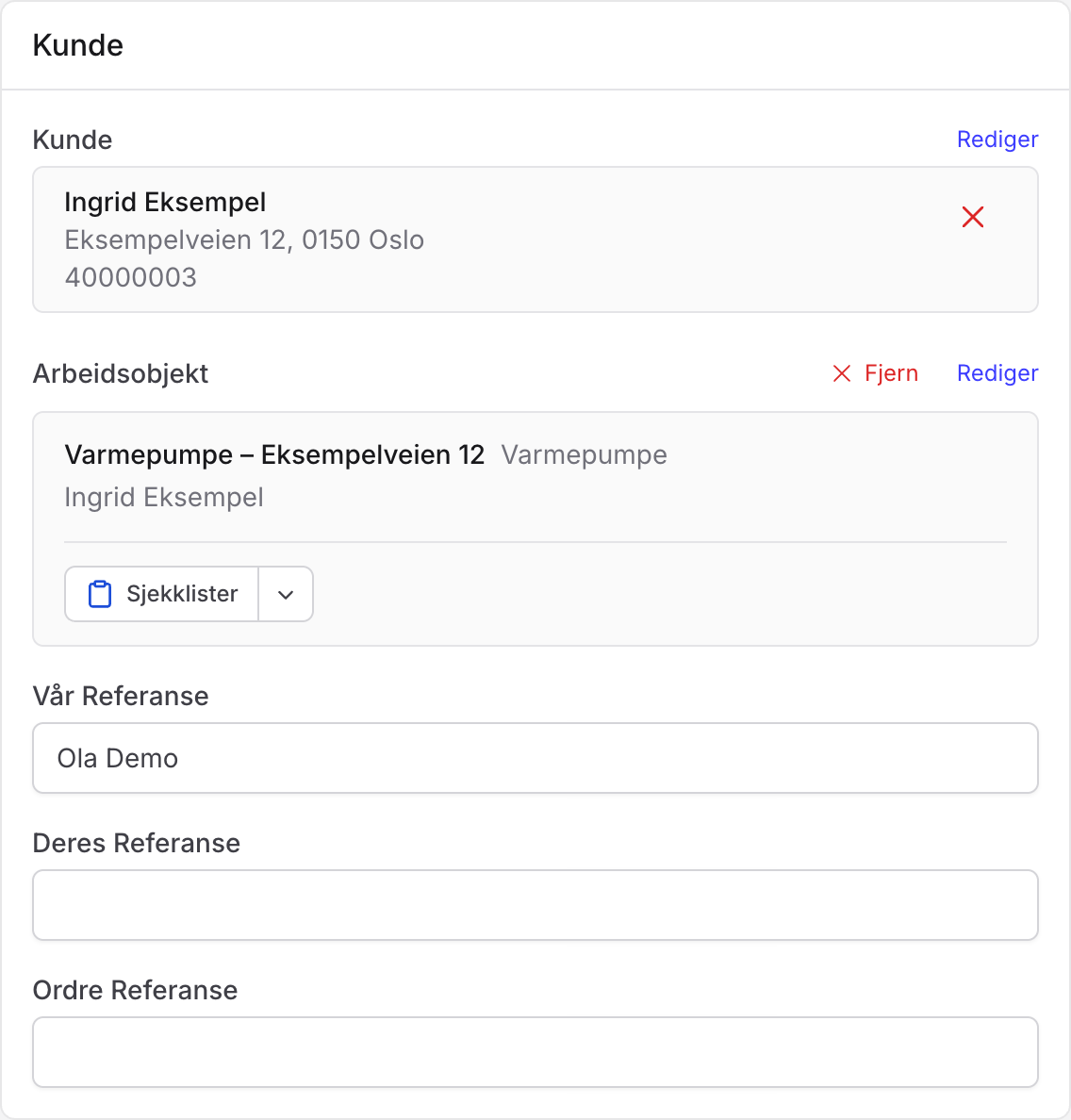
- Søk opp og velg anlegget under Arbeidsobjekt.
- Velg Lagre arbeidsordre.
Arbeidsordren viser både kunden og arbeidsobjektet. Det gjør det enkelt å kontrollere at arbeidet registreres på riktig anlegg før dere starter.
5. Legg til og fyll ut sjekklisten
Etter at arbeidsordren er lagret, finner du seksjonen Sjekklister nederst i arbeidsordren.
- Velg riktig mal i nedtrekkslisten.
- Velg Legg til sjekkliste.
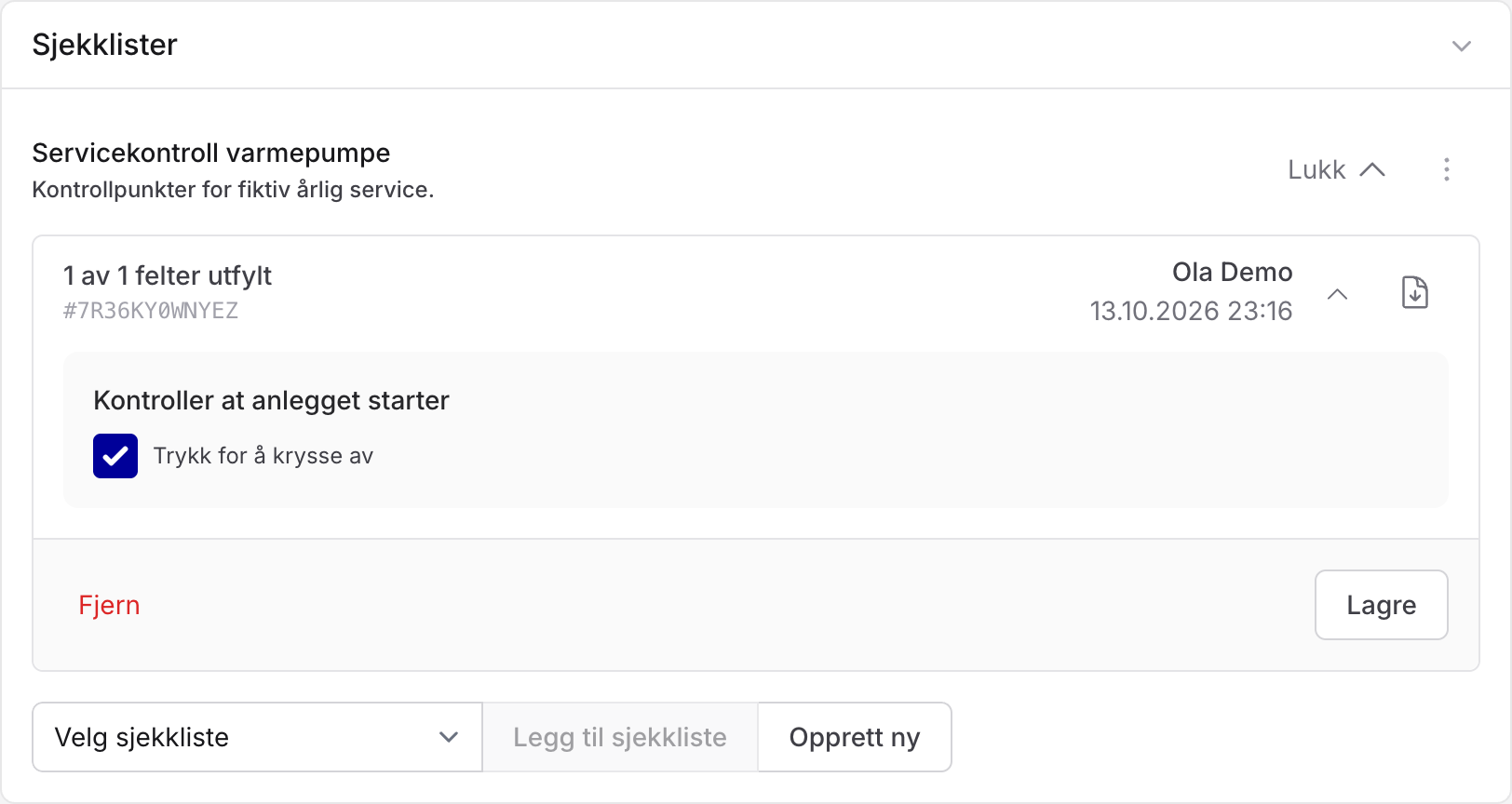
- Åpne den tilknyttede sjekklisten, fyll ut punktene og velg Lagre i sjekklisten.
Fremdriften vises som antall utfylte felter. I dette eksempelet viser Reflow «1 av 1 felter utfylt». Den nedlastbare sjekkliste-PDF-en gjelder den utfylte sjekklisten.
6. Forhåndsvis arbeidsseddelen
Velg Forhåndsvis arbeidsseddel øverst på den lagrede arbeidsordren. Forhåndsvisningen viser kunde, arbeidssted og notatet fra arbeidsordren, og kan brukes til en siste kontroll før utskrift.
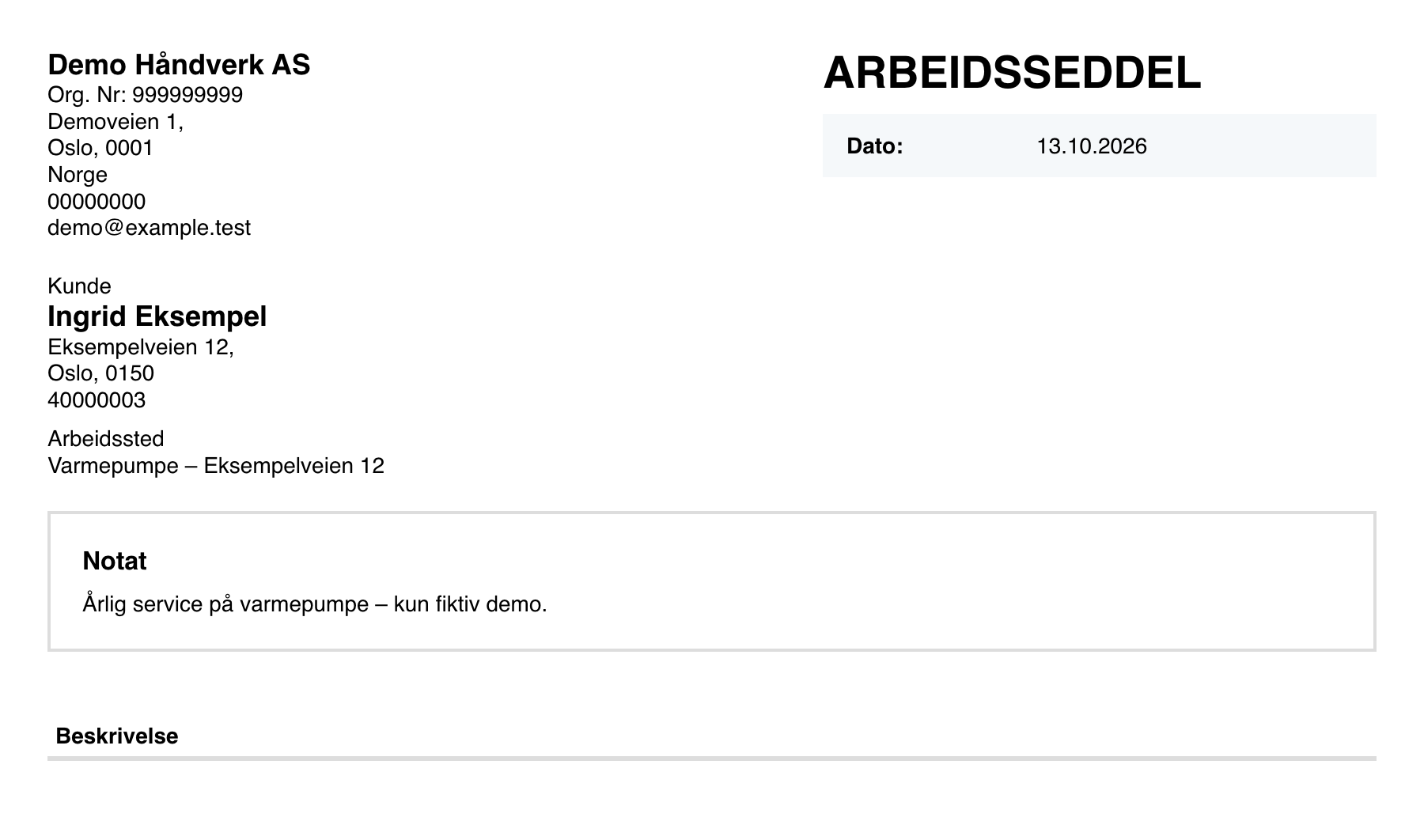
Den tilknyttede sjekklisten vises og lagres på arbeidsordren, men inngår ikke i den viste arbeidsseddelen. Bruk nedlastingen på den utfylte sjekklisten når dere trenger sjekkliste-PDF-en, og forhåndsvisningen når dere trenger arbeidsseddelen.
God praksis for servicehistorikk
- Bruk ett arbeidsobjekt per fysisk anlegg dere skal følge over tid.
- Velg samme arbeidsobjekt på hver serviceordre, slik at kunder og teknikere kan finne tidligere arbeider igjen.
- Gi sjekklister konkrete punkter som kan kontrolleres ute på jobb.
- Skriv det viktigste servicearbeidet i arbeidsordrens beskrivelse, siden det er dette som vises i arbeidsseddelens notat.