
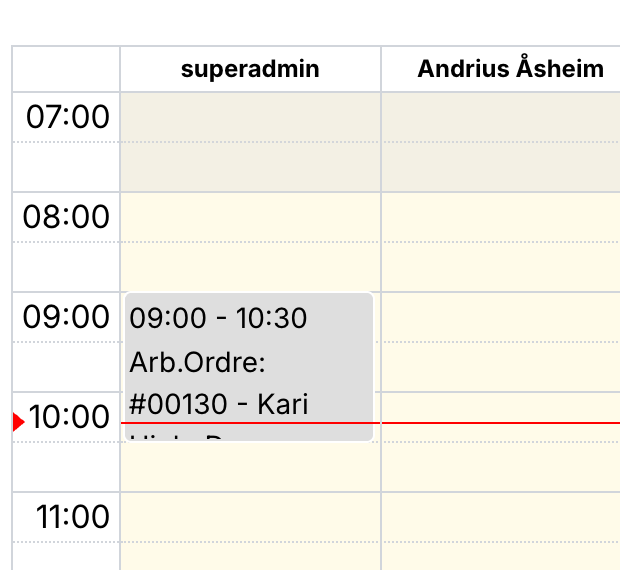
Planleggeren knytter en lagret arbeidsordre til et tidspunkt og en medarbeider. Eksempelet under bruker en fiktiv arbeidsordre for Kari Hjelp Demo og legger den på superadmin fra 09:00 til 10:30.
Før du starter
Arbeidsordren må være lagret. En valgt kunde gir nyttig kontekst når teamet planlegger jobben. Avklar hvem som skal utføre jobben og hvor lang tid dere vil sette av. Du trenger tilgang til arbeidsordrer og planleggeren.
1. Åpne planleggeren fra arbeidsordren
Åpne arbeidsordren og velg Åpne Planlegger øverst på siden. Planleggeren åpnes som en egen visning med medarbeiderne fordelt i kolonner og klokkeslett langs venstre side.
Du kan gå bakover og fremover i datoene med pilene. Bruk Dagens oppgaver for timevisningen eller Tidslinje når det passer bedre for oversikten. Vis helgene og Vis hele dagen utvider det du ser i kalenderen.
2. Velg medarbeider og tidsrom
Klikk og dra over ønsket tidsrom i kolonnen til medarbeideren som skal gjøre jobben. Valget oppretter en planlagt oppgave for arbeidsordren. I eksempelet ble superadmin valgt fra 09:00 til 10:30.
Kalenderoppføringen viser tidsrommet, medarbeideren og arbeidsordren. Klikk oppgaven for å åpne oppgavedetaljene. Der ser du hele arbeidsordretittelen og kan legge til et notat ved behov.
3. Kontroller planen
Kontroller dato, klokkeslett og medarbeider før dere bruker planen videre. Åpne arbeidsordren igjen hvis kunde, beskrivelse, varelinjer eller timer trenger oppdatering.
Resultat: Arbeidsordren ligger som en planlagt oppgave på den valgte medarbeideren i teamets planlegger.
Hvis du ikke kan planlegge jobben
- Kontroller at arbeidsordren er lagret.
- Åpne planleggeren fra arbeidsordren på nytt hvis den ikke vises etter at siden har blitt oppdatert.
- Avklar med en administrator dersom medarbeideren du trenger ikke er tilgjengelig i oversikten.
Se også dine arbeidsordrer i Min Kalender.