
En arbeidsordre samler kunden, beskrivelsen og det som skal føres på jobben. Eksempelet bruker en fiktiv kunde og en lagret arbeidsordre som åpnes etterpå.
Før du starter
Opprett eller finn kunden først. Du trenger tilgang til Arbeidsordre. Avklar gjerne hva jobben gjelder og hvilken intern eller ekstern referanse dere vil bruke før du begynner.
1. Opprett en ny arbeidsordre
Gå til Arbeidsordre i venstremenyen og velg å opprette en ny arbeidsordre. Skjemaet har blant annet felt for påbegynt dato, forfall, status, ansvarlig, beskrivelse, kunde og referanser.
I eksempelet var Status og Ansvarlig for arbeidet valgfrie felt. De kan derfor fylles ut når dere har avklart oppfølgingen.
2. Velg kunden fra trefflisten
Skriv kundens navn i kundevelgeren og velg riktig treff. Etter valget viser Reflow et kundekort med kontaktopplysningene på ordren. Sjekk navn, e-post og telefon før du går videre.
Det holder ikke bare å skrive et navn i et søkefelt: kunden skal vises som et valgt kundekort på arbeidsordren.
3. Beskriv arbeidet og legg inn referanser
Skriv en konkret beskrivelse av hva som skal gjøres. Legg inn deres referanse eller ordre-referanse dersom dere bruker dette internt eller kunden har oppgitt en bestillingsreferanse.
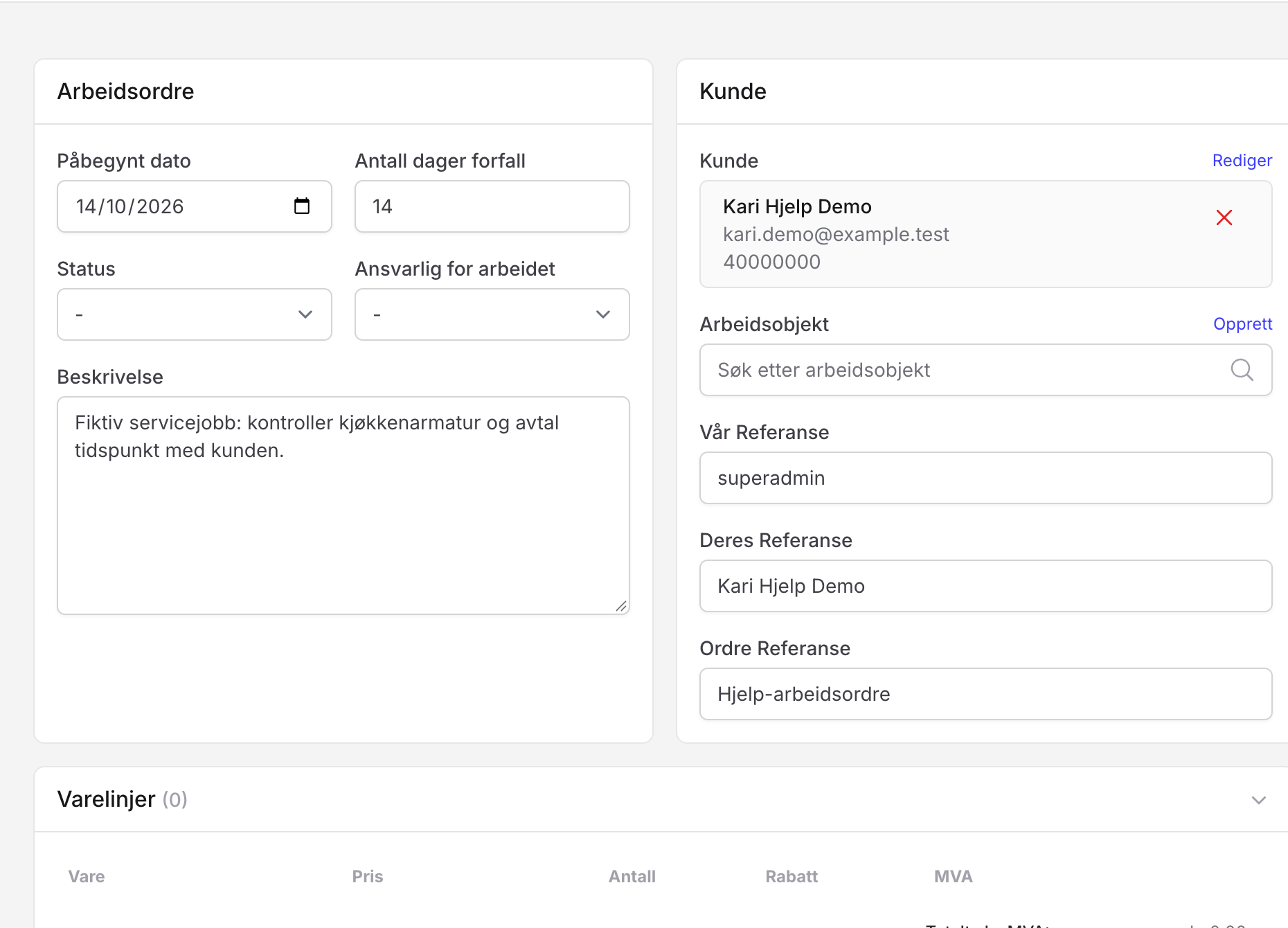
Skjermbildet viser en fiktiv servicejobb. Før lagring kan du også legge til varelinjer, velge arbeidsobjekt eller knytte en sjekkliste dersom det er relevant for jobben.
4. Lagre arbeidsordren
Velg Lagre arbeidsordre. Reflow åpner den nye arbeidsordren og viser en bekreftelse på at den er opprettet.
Resultat: Du kan nå registrere timer, føre varelinjer og eventuelt klargjøre fakturering fra den samme arbeidsordren.
Hvis du ikke finner kunden
- Gå tilbake til Kunder og søk etter kunden før du lager en ny.
- Velg et konkret treff i kundevelgeren slik at kundekortet vises på ordren.
- Kontroller at du har lagret ordren før du forventer at den vises i arbeidsordreoversikten.