
Bruk en utfylt sjekkliste når dere trenger dokumentasjon fra en konkret jobb. Svarene lagres på arbeidsordren og kan hentes som en egen PDF.
Før du starter
Du trenger en lagret arbeidsordre og en ferdig sjekkliste-mal. Eksempelet nedenfor bruker en fiktiv arbeidsordre med to kontrollpunkter og kommentarer.
1. Legg malen på arbeidsordren
Åpne arbeidsordren og gå til seksjonen Sjekklister. Velg riktig mal i nedtrekkslisten, og velg deretter Legg til sjekkliste. Reflow oppretter et nytt skjema for akkurat denne arbeidsordren.
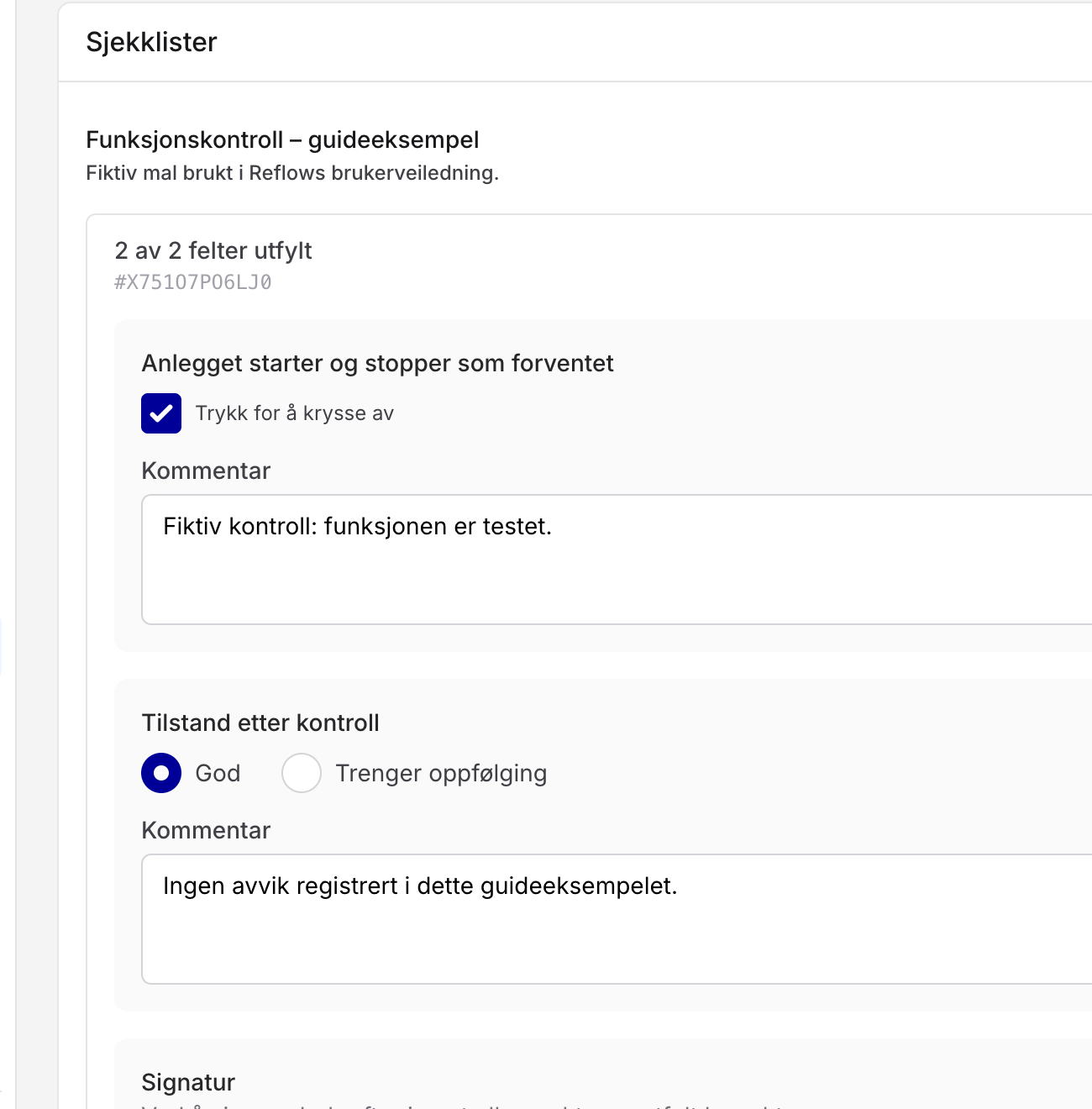
Åpne skjemaet fra kortet under malnavnet. Før utfylling viser kortet hvor mange felter som er besvart, for eksempel «0 av 2 felter utfylt».
2. Registrer svar og kommentarer
Kryss av eller velg svar for hvert punkt. Skriv en kommentar når dere trenger å forklare hva som er kontrollert eller fulgt opp. Hvis malen har signaturfelt, vises det under kontrollpunktene.
Velg Lagre i det utfylte skjemaet. Antallet på kortet oppdateres etter lagring; i eksempelet ble resultatet «2 av 2 felter utfylt».
3. Åpne eller lagre PDF-en
Bruk PDF-ikonet på den utfylte sjekklisten. Reflow åpner PDF-en for denne utfyllingen i nettleseren. Velg nedlastingsikonet i PDF-visningen dersom du vil lagre en kopi lokalt.
PDF-en fra eksempelet viser arbeidsordren, kontrollpunktene, de valgte svarene og kommentarene. Et signaturområde vises når malen har signaturfelt.
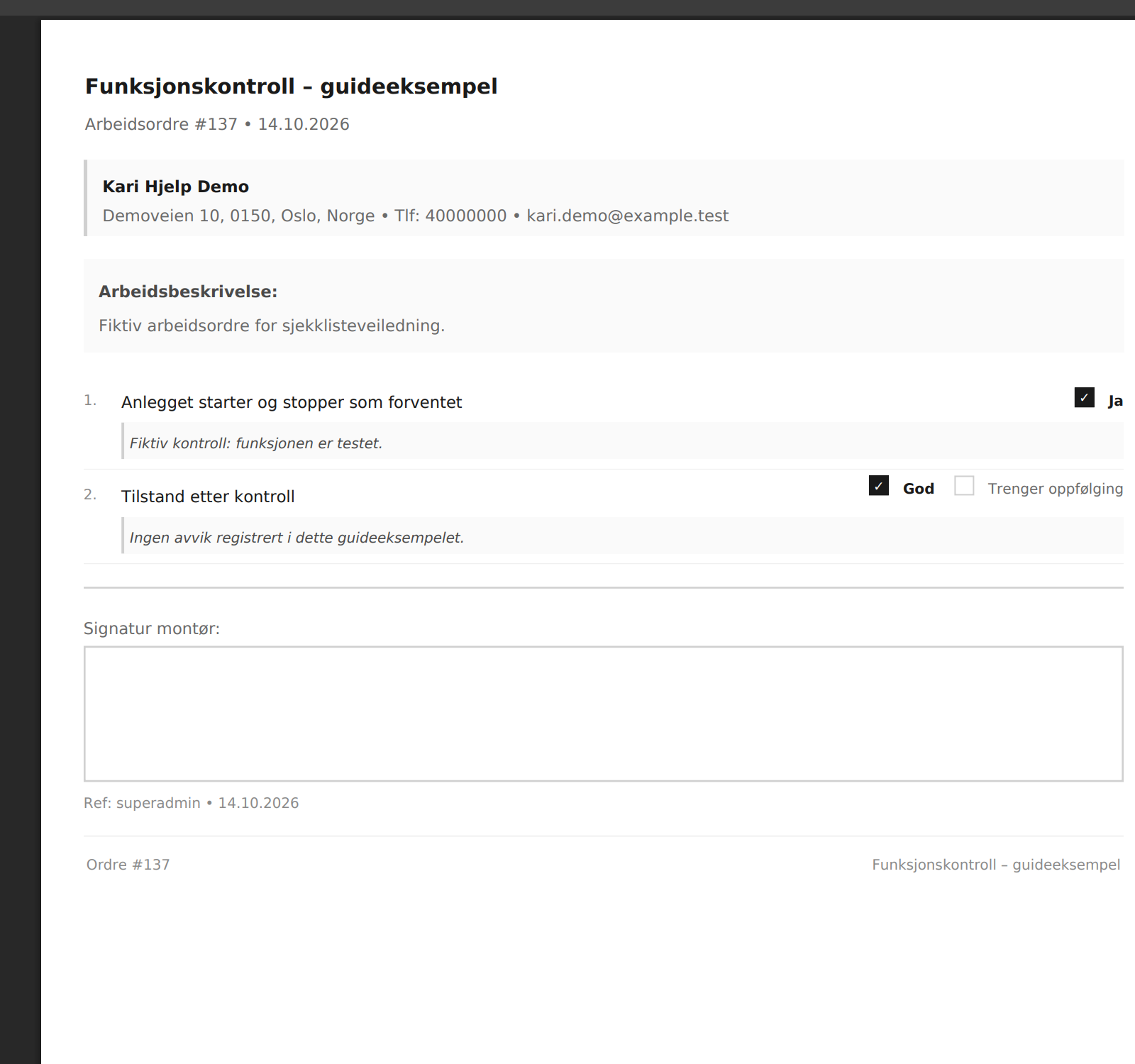
Resultat: Dere har en egen PDF for den utfylte sjekklisten. Arbeidsseddelen og sjekkliste-PDF-en er to separate dokumenter: bruk forhåndsvisningen av arbeidsordren for arbeidsseddelen, og PDF-ikonet på sjekklisten for kontrolldokumentasjonen.
Hvis PDF-en eller svarene ikke ser riktige ut
- Velg Lagre i sjekklisten før du åpner PDF-en.
- Åpne sjekklisten igjen og kontroller at feltene er utfylt før du laster ned på nytt.
- Kontroller at du står på riktig arbeidsordre og på riktig utfylt skjema dersom det finnes flere utfyllinger av samme mal.
- Hvis malen ikke står i listen, opprett og lagre den først i Sjekklister.
For en større arbeidsflyt med kunde, arbeidsobjekt og sjekkliste, se servicejobb med arbeidsobjekt og sjekkliste.